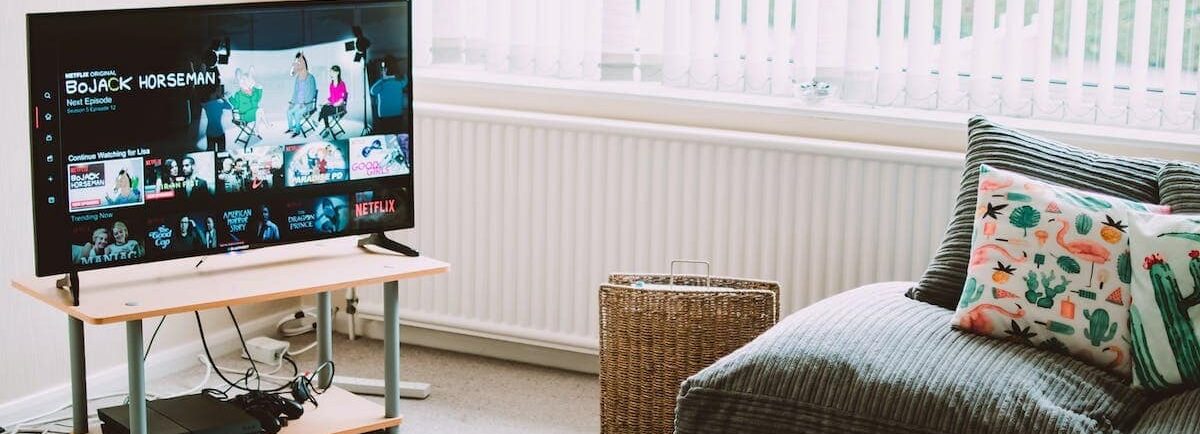
Tauchen wir ein in die Welt der Samsung Smart TVs, wo eine Vielzahl von Anwendungen und Funktionen darauf wartet, erkundet zu werden. Ein wesentliches Element zur Maximierung des Benutzererlebnisses ist der Google Play Store, der nicht nativ auf diesen Fernsehern installiert ist. Dieser detaillierte Leitfaden wird Sie durch den Installationsprozess dieser Plattform auf Ihrem Samsung Smart TV führen und ein Universum von Anwendungen in greifbare Nähe bringen. Egal, ob Sie ein Technik-Neuling oder ein fortgeschrittener Benutzer sind, dieser Leitfaden soll der ideale Begleiter sein, um Ihr Unterhaltungserlebnis zu bereichern.
Um die Möglichkeiten eines Samsung Smart TVs voll auszuschöpfen, ist die Installation des Play Stores auf dem Fernseher ein grundlegender Schritt. Es gibt mehrere Methoden, um den Play Store auf einem Samsung TV zu installieren.
Die erste Methode basiert auf dem Sideloading des Play Stores über einen USB-Stick oder ein anderes externes Speichermedium. Dieses Verfahren besteht darin, die APK-Datei (Android Package Kit) des Google Play Stores von einer sicheren Website herunterzuladen und sie dann auf Ihr externes Speichermedium zu kopieren. Dieses wird in den Samsung Smart TV eingesetzt, und dank der Benutzeroberfläche können Sie den ‘Play Store auf dem Samsung TV’ einfach installieren.
Eine zweite Option wäre die Verwendung eines Android-Box, die mit dem Google Play Store kompatibel ist. Diese Geräte können an den HDMI-Anschluss Ihres Fernsehers angeschlossen werden und bieten eine vollständige Android-Oberfläche, die den Zugriff auf den Google Play Store ermöglicht, sodass Sie Ihre Lieblingsanwendungen direkt über diesen ‘Play Store auf dem Samsung TV’ installieren können.
Wenn diese technischen Vorgehensweisen zu komplex sind oder Sie nicht über die erforderlichen Fähigkeiten verfügen, gibt es einfachere Lösungen wie die Verwendung von Chromecast oder einem anderen kompatiblen Multimedia-Gateway. Diese Geräte können problemlos Inhalte von Ihren mobilen Geräten • einschließlich des Google Play Stores • auf Ihren Samsung Smart TV streamen.
Bevor Sie diese Verfahren versuchen, um auf den ‘Play Store auf dem Samsung TV’ zuzugreifen, denken Sie daran, dass jede Methode ihre eigenen technischen Anforderungen hat, die je nach spezifischem Modell der Samsung Smart TVs variieren können. Es ist daher wichtig, jede Option gründlich zu prüfen, bevor Sie sie in die Praxis umsetzen.
Zusammenfassend gibt es verschiedene Möglichkeiten, den Play Store auf einem Samsung TV zu installieren, und jeder kann diejenige wählen, die ihm je nach technischem Niveau und persönlichen Vorlieben am besten passt. Dennoch verfolgen alle dasselbe Ziel: einen reibungslosen Zugang zu den verschiedenen Anwendungen zu ermöglichen, die vom Google Play Store über Ihren Fernseher angeboten werden.

Um die Möglichkeiten Ihres Samsung Smart TVs voll auszuschöpfen, besteht der entscheidende Schritt darin, den Play Store auf Ihrem Fernseher zu installieren. Es stehen mehrere Methoden zur Verfügung, und wir beginnen mit Methode 1: die Verwendung einer APK-Datei.
Das Sideloading ist eine Technik, die es ermöglicht, Android-Anwendungen mithilfe einer APK-Datei zu installieren. In unserem Fall handelt es sich um den Google Play Store. Um fortzufahren, benötigen Sie ein externes Speichermedium, wie einen USB-Stick oder ein ähnliches Gerät.
Zunächst müssen Sie die APK-Datei des Google Play Stores von einer sicheren und zuverlässigen Quelle im Internet finden und herunterladen. Achten Sie darauf, eine Version auszuwählen, die mit Ihrem spezifischen Modell des Samsung Smart TVs kompatibel ist.
Sobald Sie die APK-Datei erhalten haben, kopieren Sie sie auf Ihr externes Speichermedium. Stellen Sie sicher, dass dieses korrekt formatiert ist, und stecken Sie es in den entsprechenden Anschluss Ihres Samsung Smart TVs.
Greifen Sie dann auf die Benutzeroberfläche Ihres Fernsehers zu und suchen Sie den Ort, an dem Sie die auf dem externen Medium vorhandenen Dateien durchsuchen können. Suchen Sie die APK-Datei des Google Play Stores, die Sie zuvor übertragen haben.
Wählen Sie diese Datei aus, um die Installation auf Ihrem Samsung Smart TV zu starten. Befolgen Sie die Anweisungen, die auf dem Bildschirm angezeigt werden, um diesen Schritt erfolgreich abzuschließen.
Sobald die Installation abgeschlossen ist, starten Sie die neu hinzugefügte Anwendung in den bereits vorhandenen Anwendungen auf dem Smart TV. Sie können nun die Tausenden von Anwendungen, die vom Google Play Store angeboten werden, direkt von Ihrem Samsung Smart TV aus genießen.
Es ist zu beachten, dass diese Methode eine gewisse technische Expertise erfordert und Risiken birgt, wenn sie nicht korrekt durchgeführt wird. Es wird daher empfohlen, alle notwendigen Vorsichtsmaßnahmen zu treffen, bevor Sie mit diesem Prozess beginnen.
Die Methode mit der APK-Datei bleibt eine praktikable Option, um den Play Store auf Ihrem Samsung Smart TV zu installieren. Achten Sie darauf, die technischen Spezifikationen Ihres Modells gut zu verstehen und bereit zu sein, die mit diesem fortgeschrittenen Verfahren verbundenen Verantwortlichkeiten zu übernehmen.
Fahren wir nun mit Methode 2 fort, um den Play Store auf Ihrem Samsung Smart TV zu installieren: die Verwendung eines VPN. Dieser Ansatz ermöglicht es Ihnen, geografische Einschränkungen zu umgehen und auf den Play Store zuzugreifen, selbst wenn er in Ihrem Land nicht offiziell verfügbar ist.
Ein VPN, oder virtuelles privates Netzwerk, erstellt einen sicheren Tunnel zwischen Ihrem Gerät und dem Internet über einen entfernten Server. Dadurch können Sie Ihre echte IP-Adresse maskieren und eine Verbindung aus einem anderen Land simulieren. Wenn Sie einen Server in einer Gerichtsbarkeit wählen, in der der Play Store zugänglich ist, können Sie über Ihren Samsung Smart TV darauf zugreifen.
Um zu beginnen, sollten Sie einen guten VPN-Anbieter auswählen. Stellen Sie sicher, dass er Server in Regionen anbietet, in denen der Play Store verfügbar ist. Sobald Sie den Dienst ausgewählt haben, der Ihren Bedürfnissen entspricht, installieren Sie ihn auf Ihrem Samsung Smart TV, indem Sie die Anweisungen des Anbieters befolgen.
Sobald das VPN auf Ihrem Smart TV konfiguriert ist, starten Sie es und wählen Sie einen Server in einer Region, die mit dem Play Store kompatibel ist. Stellen Sie dann die sichere Verbindung zu diesem entfernten Server her.
Ihr Samsung Smart TV hat jetzt eine neue IP-Adresse aus dem ausgewählten Land dank des VPNs. Sie können nun ohne geografische Einschränkungen auf den Play Store zugreifen.
Öffnen Sie die Benutzeroberfläche des verbundenen Fernsehers und suchen Sie die Google Play Store-Anwendung unter den vorinstallierten Anwendungen oder verwenden Sie die Suchfunktion, um sie schneller zu finden. Starten Sie sie einfach wie jede andere Anwendung, um auf die umfangreiche Bibliothek von Anwendungen, Spielen und Multimedia-Inhalten zuzugreifen.
Bitte beachten Sie, dass die Verwendung eines VPN zu einer leichten Verringerung der Netzwerkleistung führen kann, da die Daten verschlüsselt werden. Dies sollte jedoch Ihr Gesamterlebnis auf Ihrem Samsung Smart TV nicht beeinträchtigen.
Die Verwendung eines VPN, um auf den Play Store auf einem Samsung Smart TV zuzugreifen, ist eine hervorragende Option, wenn Sie geografische Einschränkungen umgehen möchten. Achten Sie jedoch darauf, einen zuverlässigen Anbieter auszuwählen und die Anweisungen zur Konfiguration des VPN auf Ihrem verbundenen Fernseher sorgfältig zu befolgen. Genießen Sie dann die erweiterten Funktionen, die der Play Store Ihnen direkt von zu Hause aus bietet.
Kommen wir nun zu Methode 3, um den Play Store auf Ihrem Samsung Smart TV zu installieren: die Verwendung eines externen Geräts. Dieser Ansatz ist ideal, wenn Sie keine komplexen Manipulationen vornehmen oder riskieren möchten, die Einstellungen Ihres Fernsehers zu gefährden.
Um zu beginnen, benötigen Sie ein externes Gerät wie einen Android HDMI-Stick oder eine Android TV-Box. Diese Geräte sind speziell dafür konzipiert, zusätzliche Funktionen zu Smart TVs hinzuzufügen und bieten in der Regel Zugang zum Play Store.
Schließen Sie Ihren Android HDMI-Stick oder Ihre Android TV-Box an Ihren Samsung Smart TV über einen verfügbaren HDMI-Anschluss an. Stellen Sie sicher, dass beide Geräte korrekt angeschlossen sind, bevor Sie fortfahren.
Schalten Sie dann den Android HDMI-Stick oder die Android TV-Box ein und folgen Sie den Anweisungen, die mit dem Gerät geliefert werden, um die Ersteinrichtung durchzuführen. Dies kann die Verknüpfung des Geräts mit einem bestehenden Google-Konto oder die Erstellung eines neuen Kontos umfassen.
Sobald Sie die Einrichtung abgeschlossen haben, suchen Sie die Google Play Store-Anwendung unter den vorinstallierten Anwendungen auf Ihrem HDMI-Stick oder Ihrer Android TV-Box und starten Sie sie einfach wie jede andere Anwendung.
Sie werden aufgefordert, die Nutzungsbedingungen zu akzeptieren und sich mit Ihren Google-Anmeldedaten anzumelden. Sobald dies erledigt ist, haben Sie Zugriff auf eine umfangreiche Bibliothek von Anwendungen, Spielen und Multimedia-Inhalten direkt über den Play Store auf Ihrem Samsung Smart TV über das gewählte externe Gerät.
Sobald Sie erfolgreich den Play Store auf Ihrem Samsung Smart TV installiert haben, finden Sie hier einige Tipps, um seine Nutzung zu optimieren und alle Funktionen voll auszuschöpfen.
Stellen Sie sicher, dass Sie Ihren Play Store auf dem neuesten Stand halten. Regelmäßige Updates verbessern die Leistung der Anwendung und ermöglichen den Zugriff auf die neuesten Funktionen, die Google anbietet. Überprüfen Sie regelmäßig die Einstellungen des Play Stores, um zu sehen, ob Updates verfügbar sind.
Nehmen Sie sich die Zeit, die Bibliothek von Anwendungen im Play Store zu erkunden. Sie finden dort eine Vielzahl von Spielen, Anwendungen und sogar Multimedia-Inhalten wie Filme, Serien oder E-Books. Nutzen Sie die Suchfilter sowie die Kategorien, um Ihre Ergebnisse zu verfeinern und neue interessante Anwendungen zu entdecken.
Wenn Sie eine neue Anwendung aus dem Play Store herunterladen, stellen Sie sicher, dass Sie die Beschreibung sowie die Benutzerbewertungen sorgfältig lesen, um sicherzustellen, dass sie Ihren Bedürfnissen entspricht. Zögern Sie auch nicht, die Screenshots oder Videos zu konsultieren, die einen visuellen Überblick vor der Installation geben können.
Um Ihr Erlebnis mit dem Play Store auf Ihrem Samsung Smart TV weiter zu verbessern, denken Sie auch daran, kompatible Zubehörteile wie einen Bluetooth-Controller oder eine drahtlose Tastatur zu verwenden. Diese Geräte ermöglichen eine flüssigere Navigation in der Benutzeroberfläche des Play Stores sowie eine bessere Interaktion mit bestimmten Anwendungen wie Videospielen.
Zögern Sie auch nicht, Ihr Erlebnis zu personalisieren, indem Sie einige Einstellungen im Play Store anpassen. Sie können beispielsweise die automatischen Updates für installierte Anwendungen aktivieren oder den Zugriff auf den Play Store einschränken, indem Sie ein spezifisches Benutzerprofil für Ihre Kinder erstellen.
Indem Sie diese Tipps befolgen, werden Sie in der Lage sein, die Nutzung des Play Stores auf Ihrem Samsung Smart TV zu optimieren und alle seine Funktionen voll auszuschöpfen. Ob Sie die neuesten Videospiele spielen, Ihre Lieblingsfilme ansehen oder neue nützliche Anwendungen entdecken möchten, der Play Store ist eine wahre Fundgrube, die all Ihre Bedürfnisse erfüllen kann.
Jetzt, da Sie erfolgreich den Play Store auf Ihrem Samsung Smart TV installiert haben, sollten Sie nach den seltenen Perlen suchen.
Wenn Sie ein Videospiel-Enthusiast sind, bietet der Play Store auch eine Vielzahl von spannenden Spielen, die speziell für Smart TVs geeignet sind. Ob Actionspiele, Strategiespiele oder sogar Online-Mehrspieler-Spiele, es gibt für jeden Gamer etwas in der Bibliothek des Play Stores.
Für diejenigen, die eine produktivere Nutzung ihres Samsung Smart TVs suchen, bietet der Play Store auch Anwendungen, mit denen Sie auf Ihre Cloud-Dateien zugreifen, Textverarbeitung durchführen oder sogar Präsentationen erstellen können. Sie können Ihren Fernseher in ein echtes Arbeitswerkzeug verwandeln und ein Multitasking-Erlebnis auf großem Bildschirm genießen.
Vergessen Sie nicht, dass der Play Store regelmäßig aktualisiert wird, um die Sicherheit und Leistung zu verbessern. Halten Sie Ihre Plattform daher immer auf dem neuesten Stand, um von den neuesten Funktionen und Korrekturen zu profitieren, die Google bereitstellt.
Die Installation des Play Stores auf einem Samsung Smart TV bietet eine Vielzahl von Möglichkeiten zur Unterhaltung und zur Steigerung Ihrer Produktivität. Erkunden Sie seine reiche und vielfältige Anwendungsbibliothek, passen Sie die Benutzeroberfläche nach Ihren Vorlieben an und genießen Sie die Vorteile, die sie Ihnen bietet. Ob Sie ein leidenschaftlicher Spieler oder ein Profi sind, der das volle Potenzial eines großen Bildschirms nutzen möchte, der Play Store ist hier, um all Ihre Bedürfnisse stilvoll und effizient zu erfüllen.