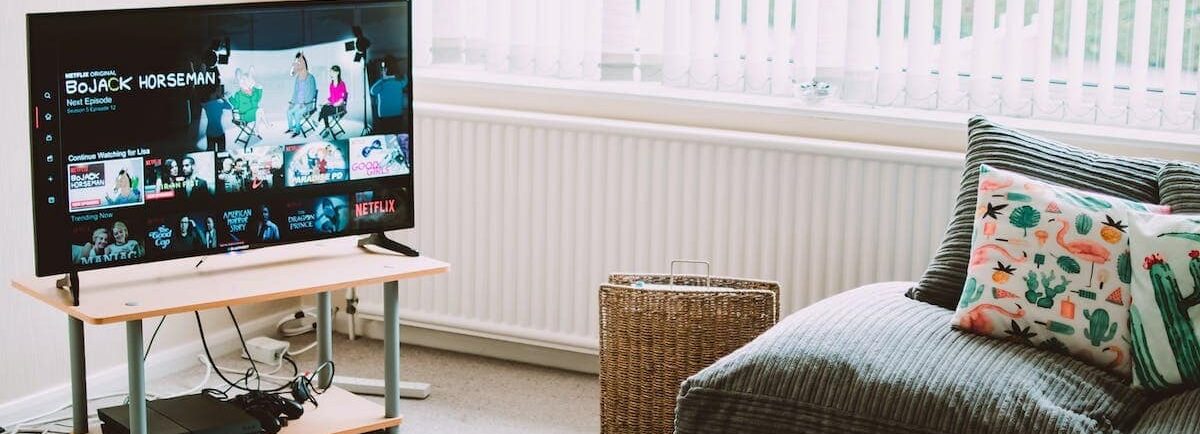
Sumergámonos en el mundo de los Smart TV Samsung, donde una miríada de aplicaciones y funciones espera ser explorada. Un elemento esencial para maximizar la experiencia del usuario es la Play Store de Google, que no está instalada de forma nativa en estos televisores. Esta guía detallada te guiará a través del proceso de instalación de esta plataforma en tu Smart TV Samsung, abriendo un universo de aplicaciones al alcance de tu mano. Ya seas un novato en tecnología o un usuario avanzado, esta guía pretende ser el compañero ideal para ayudarte a enriquecer tu experiencia de entretenimiento.
Para aprovechar al máximo las capacidades de un Smart TV Samsung, la instalación de la Play Store en el televisor es un paso fundamental. Existen varios métodos para instalar la Play Store en un televisor Samsung.
El primer método se basa en el sideloading de la Play Store a través de una memoria USB o cualquier otro dispositivo de almacenamiento externo. Este procedimiento consiste en descargar el archivo APK (Android Package Kit) de Google Play Store desde un sitio web seguro y luego copiarlo en tu medio de almacenamiento externo. Este último se insertará en el Smart TV Samsung y, gracias a la interfaz de usuario, podrás instalar fácilmente el ‘Play store en tv samsung’.
Una segunda opción sería utilizar un dispositivo Android compatible con Google Play Store. Estos dispositivos se pueden conectar al puerto HDMI de tu televisor y ofrecen una interfaz completa de Android que incluye acceso a la Google Play Store, permitiéndote instalar directamente tus aplicaciones favoritas a través de este ‘play store en tv samsung’.
Si estos trámites técnicos son demasiado complejos o si no cuentas con las habilidades necesarias para realizarlos, hay soluciones más simples disponibles, como usar Chromecast o cualquier otra puerta de enlace multimedia compatible. Estos dispositivos tienen la capacidad de transmitir o enviar sin problemas el contenido de tus dispositivos móviles, incluyendo el de Google Play Store, a tu smart tv samsung.
Antes de intentar estos procedimientos para acceder al ‘play store en tv samsung’, ten en cuenta que cada método tiene sus propios requisitos técnicos que pueden variar según los modelos específicos de los Smart TVs Samsung. Por lo tanto, es importante estudiar bien cada opción antes de ponerla en práctica.
En resumen, existen diversos medios para instalar el play store en un TV Samsung y cada uno puede elegir el que le convenga según su nivel técnico y sus preferencias personales. Sin embargo, todos convergen hacia un mismo objetivo: brindar un acceso fluido a las diferentes aplicaciones ofrecidas por Google Play Store desde tu televisor.

Para optimizar plenamente las capacidades de tu Smart TV Samsung, el paso crucial consiste en instalar la Play Store en tu televisor. Hay varios métodos disponibles para lograrlo, y comenzaremos con el método 1: usar un archivo APK.
El sideloading es una técnica que permite instalar aplicaciones de Android utilizando un archivo APK. En nuestro caso, se trata de Google Play Store. Para proceder, necesitarás un medio de almacenamiento externo como una memoria USB o un dispositivo similar.
En primer lugar, deberás encontrar y descargar el archivo APK de Google Play Store desde una fuente segura y confiable en Internet. Asegúrate de elegir una versión compatible con tu modelo específico de Smart TV Samsung.
Una vez obtenido el archivo APK, cópialo en tu medio de almacenamiento externo. Asegúrate de que este último esté correctamente formateado e insértalo en el puerto apropiado de tu Smart TV Samsung.
Luego, accede a la interfaz de usuario de tu televisor y busca la ubicación donde puedes explorar los archivos presentes en el medio externo. Localiza el archivo APK de Google Play Store que transferiste anteriormente.
Selecciona este archivo para iniciar su instalación en tu Smart TV Samsung. Sigue atentamente las instrucciones que aparecen en pantalla para completar este paso con éxito.
Una vez instalado, lanza la aplicación recién añadida a tus aplicaciones ya presentes en el televisor conectado. Ahora puedes disfrutar plenamente de las miles de aplicaciones ofrecidas por Google Play Store directamente desde tu Smart TV Samsung.
Debes señalar que este método requiere cierta experiencia técnica y puede conllevar riesgos si se ejecuta incorrectamente. Por lo tanto, se recomienda tomar todas las precauciones necesarias antes de embarcarte en este proceso.
El método del archivo APK sigue siendo una opción viable para instalar la Play Store en tu Smart TV Samsung. Asegúrate de comprender bien las especificaciones técnicas relacionadas con tu modelo y estar listo para asumir las responsabilidades asociadas a este procedimiento avanzado.
Continuemos ahora con el método 2 para instalar la Play Store en tu Smart TV Samsung: el uso de un VPN. Este enfoque te permitirá eludir las restricciones geográficas y acceder a la Play Store, incluso si no está oficialmente disponible en tu país.
Un VPN, o red privada virtual, crea un túnel seguro entre tu dispositivo e Internet a través de un servidor remoto. Esto te permite ocultar tu dirección IP real y simular una conexión desde otro país. Al elegir un servidor ubicado en una jurisdicción donde la Play Store es accesible, podrás acceder a ella en tu Smart TV Samsung.
Para comenzar, asegúrate de elegir un buen proveedor de VPN. Asegúrate de que ofrezca servidores en regiones donde la Play Store esté disponible. Una vez que hayas seleccionado el servicio que se ajuste a tus necesidades, procede a su instalación en tu Smart TV Samsung siguiendo las instrucciones del proveedor.
Una vez configurado el VPN en tu televisor conectado, inícialo y elige un servidor ubicado en una región compatible con la Play Store. Luego, establece la conexión segura hacia este servidor remoto.
Tu Smart TV Samsung ahora tiene una nueva dirección IP proveniente del país seleccionado gracias al VPN. Ahora puedes acceder a la Play Store sin ninguna restricción geográfica.
Abre la interfaz de usuario del televisor conectado y busca la aplicación Google Play Store entre las aplicaciones preinstaladas o utiliza la función de búsqueda para encontrarla más rápidamente. Simplemente iníciala como cualquier otra aplicación para acceder a su amplia biblioteca de aplicaciones, juegos y contenidos multimedia.
Ten en cuenta que el uso de un VPN puede provocar una ligera disminución en el rendimiento de la red debido al cifrado de datos. Esto no debería comprometer tu experiencia general en tu Smart TV Samsung.
Utilizar un VPN para acceder a la Play Store en un Smart TV Samsung es una excelente opción si deseas eludir las restricciones geográficas. Sin embargo, asegúrate de elegir un proveedor confiable y sigue atentamente las instrucciones para configurar el VPN en tu televisor conectado. Luego, disfruta plenamente de las amplias funciones ofrecidas por la Play Store directamente desde tu hogar.
Pasemos ahora al método 3 para instalar la Play Store en tu Smart TV Samsung: utilizar un dispositivo externo. Este enfoque es ideal si no deseas recurrir a manipulaciones complejas o arriesgarte a comprometer la configuración de tu televisor.
Para comenzar, necesitarás un dispositivo externo como una memoria HDMI Android o una box TV Android. Estos dispositivos están diseñados específicamente para agregar funcionalidades adicionales a los televisores inteligentes y generalmente ofrecen acceso a la Play Store.
Conecta tu memoria HDMI Android o tu box TV Android a tu Smart TV Samsung utilizando un puerto HDMI disponible. Asegúrate de que ambos dispositivos estén correctamente conectados antes de continuar.
Luego, enciende la memoria HDMI Android o la box TV Android y sigue las instrucciones proporcionadas con el dispositivo para realizar su configuración inicial. Esto puede implicar asociar el dispositivo con una cuenta de Google existente o crear una nueva cuenta.
Una vez que hayas terminado la configuración, busca la aplicación Google Play Store entre las aplicaciones preinstaladas en tu memoria HDMI o box TV Android, y luego iníciala como cualquier otra aplicación.
Se te pedirá que aceptes los términos de uso y que inicies sesión con tus credenciales de Google. Una vez hecho esto, accederás a una amplia biblioteca de aplicaciones, juegos y contenidos multimedia directamente desde la Play Store en tu Smart TV Samsung a través del dispositivo externo elegido.
Una vez que hayas logrado instalar la Play Store en tu Smart TV Samsung, aquí hay algunos consejos para optimizar su uso y disfrutar plenamente de todas sus funcionalidades.
Asegúrate de mantener tu Play Store actualizado. Las actualizaciones regulares mejoran el rendimiento de la aplicación y permiten acceder a las últimas funcionalidades ofrecidas por Google. Consulta regularmente los ajustes de la Play Store para verificar si hay actualizaciones disponibles.
Tómate el tiempo para explorar la biblioteca de aplicaciones disponible en la Play Store. Encontrarás una multitud de juegos, aplicaciones e incluso contenidos multimedia como películas, series o libros electrónicos. Utiliza los filtros de búsqueda y las categorías para afinar tus resultados y descubrir nuevas aplicaciones interesantes.
Cuando descargues una nueva aplicación desde la Play Store, asegúrate de leer atentamente la descripción y los comentarios de los usuarios para asegurarte de que se ajuste a tus necesidades. No dudes en consultar las capturas de pantalla o los videos que pueden ofrecerte una vista previa visual antes de la instalación.
Para mejorar aún más tu experiencia con la Play Store en tu Smart TV Samsung, también considera usar accesorios compatibles como un control remoto Bluetooth o un teclado inalámbrico. Estos dispositivos permiten una navegación más fluida en la interfaz de la Play Store, así como una mejor interacción con ciertas aplicaciones, como los videojuegos, por ejemplo.
No dudes en personalizar tu experiencia ajustando algunos parámetros de la Play Store. Puedes, por ejemplo, activar las actualizaciones automáticas de las aplicaciones instaladas o incluso restringir el acceso a la Play Store creando un perfil de usuario específico para tus hijos.
Siguiendo estos consejos, podrás optimizar el uso de la Play Store en tu Smart TV Samsung y disfrutar plenamente de todas sus funcionalidades. Ya sea para jugar a los últimos videojuegos, ver tus películas favoritas o descubrir nuevas aplicaciones útiles, la Play Store es una verdadera mina de oro que sabrá satisfacer todas tus necesidades.
Ahora que has logrado instalar la Play Store en tu Smart TV Samsung, debes buscar las joyas raras.
Si eres un amante de los videojuegos, la Play Store también está repleta de una multitud de juegos emocionantes adaptados específicamente para televisores inteligentes. Ya sean juegos de acción, estrategia o incluso juegos multijugador en línea, hay algo para todos los gamers en la biblioteca de la Play Store.
Para aquellos que buscan un uso más productivo de su Smart TV Samsung, la Play Store también ofrece aplicaciones que permiten acceder a tus archivos en la nube, hacer procesamiento de texto o incluso crear presentaciones. Puedes transformar tu televisor en una verdadera herramienta de trabajo y disfrutar de una experiencia multitarea en pantalla grande.
No olvides que la Play Store se actualiza regularmente para mejorar la seguridad y el rendimiento. Por lo tanto, asegúrate de mantener tu plataforma siempre actualizada para beneficiarte de las últimas funcionalidades y correcciones proporcionadas por Google.
La instalación de la Play Store en un Smart TV Samsung ofrece una multitud de posibilidades para entretener y aumentar tu productividad. Explora su rica y variada biblioteca de aplicaciones, personaliza su interfaz según tus preferencias y disfruta plenamente de las ventajas que te ofrece. Ya seas un jugador apasionado o un profesional que desea aprovechar todo el potencial de una pantalla gigante, la Play Store está aquí para satisfacer todas tus necesidades con estilo y eficiencia.